
اپلیکیشن موبایل اوربیت (Ourbit) ابزاری حرفهای برای مدیریت معاملات و سرمایه در بازارهای دیجیتال است که تجربهای سریع، امن و کارآمد برای کاربران فراهم میکند. در این مقاله با آموزش اپلیکشین موبایل اوربیت همراه خواهید شد و تمام مراحل نصب، ثبتنام اوربیت، آشنایی با محیط کاربری و امکانات اصلی اپلیکیشن را خواهید آموخت. با دنبال کردن این راهنما، میتوانید بهسادگی معاملات خود را مدیریت کرده و از قابلیتهای امنیتی، تحلیلی و مدیریتی برنامه بهرهمند شوید.
استفاده از صرافی اوربیت برای افرادی که میخواهند معاملات خود را هدفمند و مطمئن پیش ببرند، بسیار مفید است. با آموزش اپلیکشین موبایل اوربیت یاد میگیرید چگونه از ابزارهای گزارشگیری، نمودارها و اعلانهای هوشمند برنامه استفاده کنید تا تصمیمهای بهتری در معاملات اتخاذ نمایید.
نگاهی کلی به امکانات اپلیکشین موبایل اوربیت
اپلیکیشن موبایل اوربیت (Ourbit) ابزاری معتبر و حرفهای برای مدیریت معاملات و سرمایه در بازارهای دیجیتال است. این اپ توسط صرافی اوربیت ارائه شده و با رابط کاربری ساده و در عین حال امکانات پیشرفته، تجربهای امن و کارآمد برای کاربران فراهم میکند.
برای کاربران ایرانی که دسترسی به بسیاری از پلتفرمها محدود است، اوربیت یکی از معدود گزینههای در دسترس و قابل اعتماد به شمار میآید و امکان معامله و مدیریت سرمایه را بدون نگرانی از تحریمها فراهم میکند.
این اپلیکیشن نه تنها نیاز به ابزارهای تغییر آیپی یا همان ویپیان (VPN) ندارد، بلکه بهراحتی قابل استفاده است و تمام ویژگیهای امنیتی ضروری مانند احراز هویت دو مرحلهای، رمزنگاری دادهها و تایید تراکنشها را ارائه میدهد. پرتابل بودن برنامه و سازگاری با سیستمهای اندروید (Android) و آیاواس (iOS) نیز باعث میشود کاربر بتواند از هر مکان و در هر زمان، معاملات و سرمایه خود را مدیریت کند.
امکانات اصلی اپلیکیشن صرافی اوربیت
امکانات اصلی اپلیکیشن اوربیت عبارتاند از:
- مدیریت حساب (Account Management)
- پنلهای معاملات خرید و فروش (Buy and Sell)
- نمودارها و ابزارهای تحلیلی (Charts, Analytical Tools)
- اعلانهای هوشمند و هشدارها (Alerts and Notifications)
- امنیت و احراز هویت دومرحلهای (Security and Authentication)
- مشاهده موجودی و تاریخچه تراکنشها (Balance and Transaction History) و غیره
با این معرفی کوتاه، در ادامه مقاله اپلیکیشن را دانلود، نصب و مرحلهبهمرحله تمامی امکانات آن را آموزش خواهیم داد. این مسیر به شما کمک میکند بهصورت عملی و حرفهای با هر قابلیت اوربیت آشنا شوید و تجربهای امن و کارآمد در مدیریت سرمایه دیجیتال داشته باشید.
آموزش دانلود اپلیکیشن اوربیت
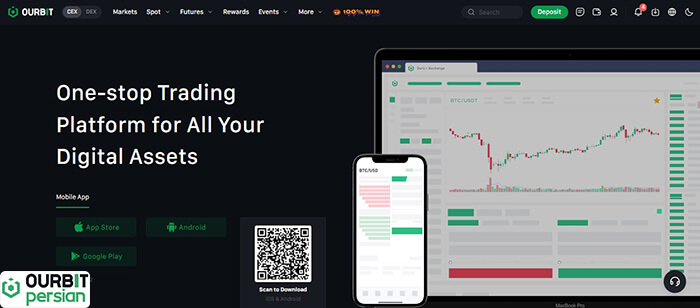
راحتترین و امنترین روش دانلود اپلیکیشن موبایل آن، مراجعه به وبسایت رسمی صرافی اوربیت است. دانلود از سایت رسمی ریسک دریافت بدافزار یا نسخههای جعلی را کاهش میدهد؛ برای این منظور کافی است وارد صفحه فرود رسمی اوربیت شوید؛ در گوشه بالا سمت راست صفحه آیکون «دانلود» یا فلش را پیدا کنید. با انتخاب آن، یک کد کیوآر (QR Code) مطابق تصویر زیر نمایش داده میشود.
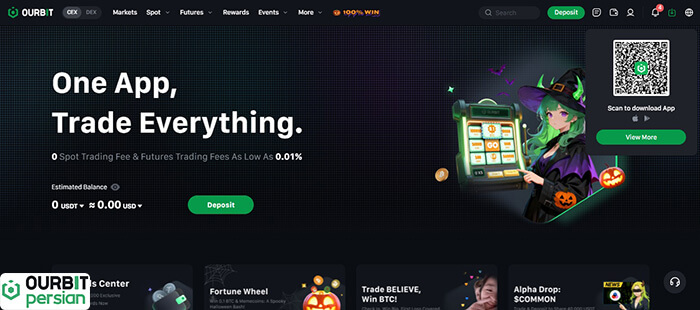
این کد را با دوربین گوشی اسکن کنید تا لینک دانلود مناسب سیستمعامل دستگاهتان نمایش یابد؛ سپس بسته به سیستمهای اندروید (Android) و آیاواس (iOS) اپ را دانلود و نصب کنید. این روش تضمین میکند آخرین نسخه منتشرشده و نسخه رسمی را دریافت کنید.
در صورتی که دانلود از سایت مقدور نبود، میتوانید از فروشگاههای رسمی اپلیکیشن موبایل اوربیت یعنی گوگل پلی (Google Play) برای اندروید و اپ استور (App Store) برای آیاواس استفاده کنید.
نکات مهم برای دانلود اپ اوربیت
در هنگام دانلود از این فروشگاهها به نکات زیر توجه کنید تا نسخه رسمی را دریافت کنید:
- نام توسعهدهنده را بررسی کنید و مطمئن شوید با نام رسمی صرافی همخوانی دارد
- امتیاز و نظرات کاربران را مرور کنید تا از اعتبار نسخه مطمئن شوید
- اندازه فایل و دسترسیهایی که اپ درخواست میکند را قبل از نصب چک کنید
بااینحال، برای راحتی بیشتر کار، در ادامه لینکهای دانلود مستقیم اپلیکیشن موبایل صرافی اوربیت را نیز قرار دادهایم که میتوانید از طریق آنها نیز اپ را دانلود کرده و نصب و راهاندازی کنید:
- دانلود مستقیم اپلیکیشن موبایل اوربیت برای آیاواس (iOS)
- دانلود مستقیم اپلیکیشن موبایل اوربیت برای اندروید (Android)
فرآیند دانلود ممکن است بسته به سرعت اینترنت کمی طول بکشد و پس از تکمیل، نصب برنامه آغاز میشود. توجه داشته باشید که هنگام نصب، تنها مجوزهای لازم را تأیید کنید و پس از اولین ورود، تنظیمات امنیتی مانند احراز هویت دو مرحلهای را فعال نمایید.
قبل از استفاده از حساب اصلی نیز بهتر است ابتدا یک ورود آزمایشی یا استفاده از حساب دمو انجام دهید تا مطمئن شوید همه چیز به درستی کار میکند. این روش باعث میشود ورود به برنامه و مدیریت معاملات به صورت امن و بدون مشکل انجام شود.
آموزش نصب و راهاندازی اپلیکیشن موبایل اوربیت
پس از دانلود اپلیکیشن موبایل اوربیت، گام بعدی نصب و راهاندازی آن است تا بتوانید معاملات و مدیریت سرمایه خود را آغاز کنید.
نصب برنامه بسیار ساده است و با اجرای فایل دانلود شده، مراحل اولیه بهصورت خودکار شروع میشوند. بسته به سیستمعامل دستگاه شما، اندروید یا iOS، کافی است دستورالعملهای نمایش داده شده روی صفحه را دنبال کنید و مجوزهای لازم را تایید نمایید.
پس از نصب، هنگام اولین ورود به اپلیکیشن موبایل اوربیت، باید حساب کاربری خود را ایجاد کنید. برای این منظور کافی است روی یکی از دکمههای Sign Up یا Log In ضربه بزنید.
دکمه Sign Up برای کاربرانی است که هنوز حساب کاربری ندارند و قصد ثبتنام در اپلیکیشن را دارند. با انتخاب این گزینه، فرم ثبتنام باز میشود و باید اطلاعات شخصی شامل ایمیل، شماره تماس و رمز عبور خود را وارد کنید تا حساب شما ایجاد شود. دکمه Log In نیز مخصوص کاربرانی است که قبلاً حساب کاربری ایجاد کردهاند و میخواهند وارد اپلیکیشن موبایل اوربیت شوند. با انتخاب این گزینه، کافی است ایمیل یا نام کاربری و رمز عبور خود را وارد کنید تا دسترسی به تمامی امکانات برنامه برای شما فراهم شود.
با این فرض که قبلا در این صرافی ثبتنام نکردهایم، روی دکمه Log In ضربه زده و اطلاعات خواسته شده را به شکل زیر وارد سیستم میکنیم.
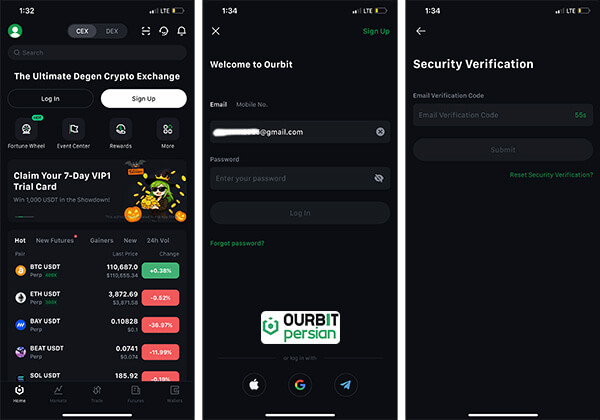
مشاهده میکنید که اطلاعات درخواستی عبارتند از:
- یک آدرس ایمیل معتبر و فعال
- یک رمز عبور قوی شامل کلمات و اعداد و نمادها
پس از وارد کردن اطلاعات، یک کد موقت فعالسازی شش رقمی برای آدرس ایمیل وارد شده ارسال میشود که با وارد کردن آن در مرحله سوم، ثبتنام شما در صرافی اوربیت با موفقیت انجام میشود.
اگر هم از قبل حساب دارید، از طریق دکمه Sign Up کافی است آدرس ایمیل و رمز عبورتان را وارد کرده و حساب کاربری خود را در اپ بازیابی کنید.
آموزش واریز و برداشت در اپلیکیشن موبایلی اوربیت
بعد از ثبتنام و ورود به اپلیکیشن موبایل صرافی اوربیت، نوبت به شارژ آن یا آموزش واریز و برداشت در آن میرسد. این قابلیت به شما امکان میدهد سرمایه خود را به حساب اپلیکیشن منتقل کنید، معاملات را انجام دهید و در هر زمان با اطمینان کامل، سود یا سرمایه خود را برداشت نمایید.
واریز به اپلیکیشن اوربیت
برای واریز، کافی است وارد بخش واریز شوید، مبلغ مورد نظر را وارد کرده و روش پرداخت خود را انتخاب کنید. اپلیکیشن از روشهای مختلفی مانند کارت بانکی، کیف پول دیجیتال و ارزهای دیجیتال پشتیبانی میکند که برای کاربران ایرانی، عمدتاً واریز از یک صرافی داخلی انجام میشود.
برای واریز سرمایه به اپلیکیشن موبایل اوربیت، مراحل زیر را گامبهگام دنبال کنید:
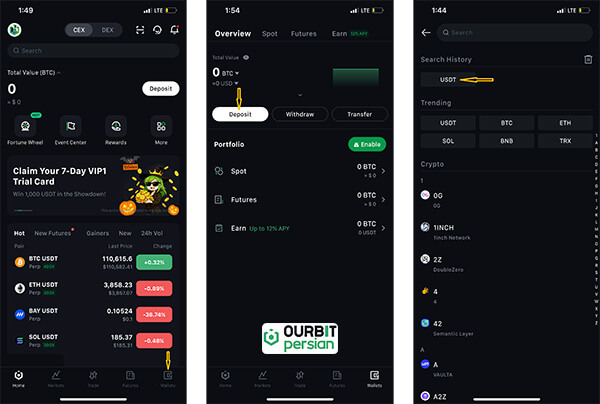
- ابتدا وارد اپلیکیشن شده و از منوی پایین صفحه روی گزینه Wallet ضربه بزنید
- سپس گزینه Deposit را انتخاب کنید تا وارد بخش واریز ارز دیجیتال صرافی اوربیت شوید
- ارز دیجیتالی که قصد واریز آن را دارید انتخاب کنید؛ به عنوان مثال تتر (USDT) که پیشفرض است
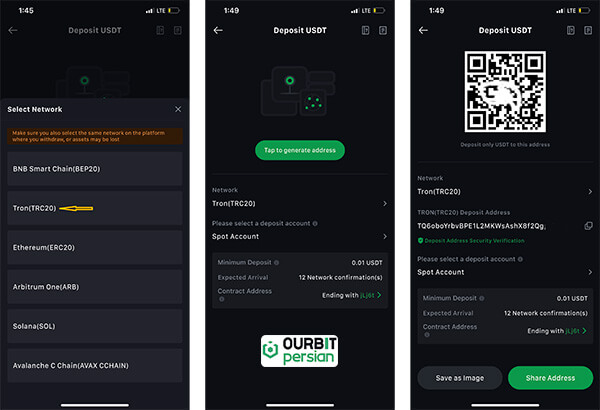
فرض کنید قصد داریم مقداری تتر (USDT) را روی شبکه ترون (TRC-20) به اپلیکیشن موبایل صرافی اوربیت انتقال دهیم.
شبکه انتقال را مشخص کنید؛ مثلا برای استفاده از شبکه ترون، گزینه Tron (TRC-20) را انتخاب نمایید؛ پس از انتخاب ارز و شبکه، روی دکمه Tap To Generate Address ضربه بزنید تا آدرس خصوصی ایجاد شود.
این آدرس به دو شکل ارائه میشود:
- کد کیوآر که میتوانید با اسکن در کیف پول مبدا انتقال دهید
- یک رشته حروف و اعداد که به صورت دستی یا با کپی و جایگذاری (Copy Paste) در کیف پول مبدا وارد میکنید.
با این روش، تراکنش شما به آدرس کیف پول شما در اپلیکیشن موبایل اوربیت هدایت میشود و میتوانید واریز را با اطمینان کامل انجام دهید. در بخش بعدی، نحوه برداشت از اپلیکیشن موبایل اوربیت نیز به همین شکل مرحله به مرحله آموزش داده خواهد شد.
برداشت از اپلیکیشن اوربیت
برای برداشت سرمایه از اپلیکیشن موبایل اوربیت نیز تقریبا مراحل مثل بخش قبلی است. وارد قسمت برداشت شده، سپس ارز مورد نظر، شبکه انتقال و مقصد دریافت را مشخص میکنیم و تمام! اپلیکیشن از روشهای متنوعی پشتیبانی میکند که برای کاربران ایرانی عمدتاً واریز یا برداشت از طریق صرافیهای داخلی یا کیف پول دیجیتال شخصی امکانپذیر است.
مراحل گامبهگام برداشت به شکل زیر است:
- از منوی پایین صفحه روی Wallet ضربه بزنید
- گزینه Withdraw را انتخاب کنید تا وارد بخش برداشت شوید
- ارز دیجیتال مورد نظر را انتخاب کنید، به عنوان مثال بازهم تتر (USDT)!
- حال از منوی بازه شده، بین دو گزینه موجود روی On Chain Withdrawal ضربه بزنید
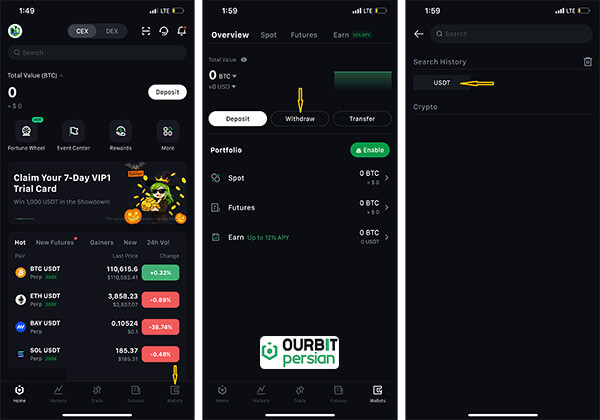
همانطور که در تصویر بالا نیز قابل مشاهده است، برای برداشت از صرافی اوربیت دو روش وجود دارد: انتقال روی شبکه بلاکچینی (On Chain Withdrawal) که مناسب برای ارسال به کیف پول خارجی است و انتقال داخلی بین کاربران اوربیت (Ourbit Transfer) که سریع و بدون کارمزد شبکه بوده و مناسب برای استفاده در داخل پلتفرم اوربیت است.
اکنون لازم است در صفحهای که برایتان باز شده است، اطلاعات خواسته شده را وارد کنید:
- آدرس مقصد برداشت (Withdrawal Address)
- شبکه انتقال ارز (Network) که بازهم میتواند ترون باشد
- و مبلغی که قصد برداشت آن را دارید (Withdrawal Amount)
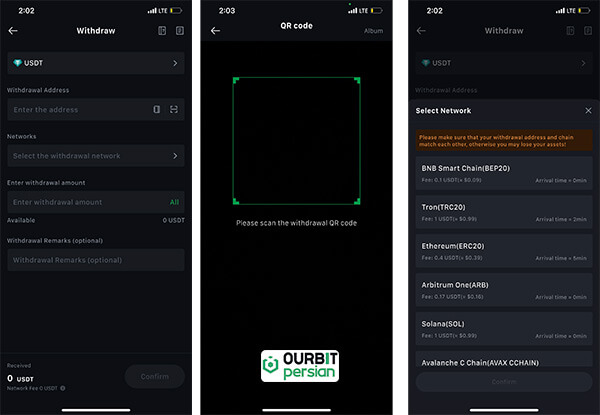
برای انتخاب شبکه کافی است روی آن ضربه بزنید تا فهرست شبکههای پشتیبانی کننده صرافی اوربیت از توکن انتخابی را مشاهده و انتخاب کنید. برای وارد کردن آدرس مقصد نیز هم میتوانید کد حروفی آن را وارد کنید و هم از طریق آیکون اسکن، کد کیوآر مقصد را وارد اپلیکیشن کنید.
در بخش مقدار تراکنش نیز میتوانید با دکمه All کل موجودی قابل برداشت را انتخاب کنید. موجودی قابل برداشت شما در صرافی اوربیت هم در بخش Available نمایش داده میشود.
قسمت یادداشت (Withdrawal Remarks) نیز اختیاری است و میتوانید یادداشتی برای خودتان یا توضیح تراکنش وارد کنید تا بعدتر، ردیابی تراکنش و مدیریت اطلاعاتتان برایتان راحتتر شود.
پس از وارد کردن اطلاعات و بررسی صحت آنها، کافی است درخواست برداشت را ثبت کنید. تراکنش ممکن است بسته به شبکه و سرعت تایید، چند دقیقه تا چند ساعت طول بکشد. با رعایت این مراحل، میتوانید به راحتی و با اطمینان کامل سرمایه خود را از اپلیکیشن موبایل اوربیت برداشت نمایید.
افزایش امنیت حساب در اپلیکیشن موبایل اوربیت
حفظ امنیت حساب در اپلیکیشن موبایل اوربیت اهمیت زیادی دارد، چراکه تضمین میکند سرمایه و اطلاعات شخصی شما در برابر دسترسی غیرمجاز، هک یا کلاهبرداری محافظت شود. با افزایش امنیت، خطرات مرتبط با حملات فیشینگ، استفاده غیرمجاز از حساب و تراکنشهای نادرست به حداقل میرسد و امکان مدیریت ایمن سرمایه فراهم میشود.
البته، بهتر است این کار را حتی قبل از انجام واریز یا شارژ حساب کاربری خود در صرافی اوربیت انجام دهید. بااینحال، چون معمولاً نحوه واریز به حساب بیشتر مورد سوال کاربران است، ما آن را در بخش قبل بررسی کردیم.
انواع ابزارهای امنیتی صرافی اوربیت
اپلیکیشن موبایل اوربیت چندین ابزار امنیتی کلیدی ارائه میدهد تا حساب شما ایمن باقی بماند:
- احراز هویت دو مرحلهای (2FA)
- تایید ایمیل (Email Verification)
- تایید شماره موبایل (Mobile Verification)
- استفاده از پسکیها (Passkeys)
این چهار مورد پایهایترین لایههای امنیتی هستند که فعال کردن آنها برای هر کاربر ضروری است. ابزارهای تکمیلی و پیشرفته برای افزایش امنیت بیشتر نیز عبارتاند از:
- کد ضد فیشینگ (Anti-Phishing Code)
- تنظیمات برداشت امن (Withdrawal Settings)
- مدیریت دستگاهها و فعالیتها (Devices and Activities)
- تایید حساب اوربیت (Ourbit Verification)
این ابزارها برای محافظت پیشرفتهتر از حساب، کنترل دقیقتر تراکنشها و مدیریت فعالیتها در پلتفرم طراحی شدهاند. برای فعالسازی و مدیریت تمامی این قابلیتها، کافی است ابتدا وارد صفحه اصلی اپلیکیشن موبایل اوربیت شوید، از گوشه سمت چپ بالا روی پروفایل ضربه بزنید و سپس گزینه Security را انتخاب کنید.
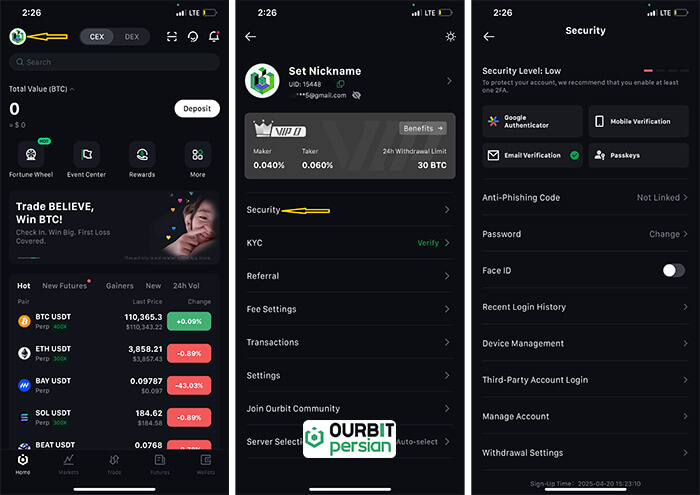
در ادامه، مرحلهبهمرحله هر ویژگی امنیتی را توضیح خواهیم داد تا بتوانید حساب خود را به بالاترین سطح امنیتی مجهز کنید.
فعالسازی کد گوگل آتنتیکیتور در اپ اوربیت
کد گوگل آتنتیکیتور (Google Authenticator) یکی از مهمترین ابزارهای امنیتی برای حسابهای دیجیتال است و یک لایه حفاظتی اضافی در کنار رمز عبور ایجاد میکند.
با فعال کردن این ویژگی، هر بار ورود یا انجام تراکنش حساس، یک کد یکبار مصرف تولید میشود که فقط در گوشی شما قابل مشاهده است. این روش باعث میشود حتی در صورت افشای رمز عبور، دسترسی غیرمجاز به حساب شما غیرممکن شود و امنیت سرمایه کاملاً تضمین گردد.
مراحل فعالسازی کد گوگل آتنتیکیتور نیز به شرح زیر است:
- وارد بخش Security در اپلیکیشن موبایل اوربیت شوید
- گزینه Google Authenticator را در بخش بالای صفحه انتخاب کنید
- اگر برنامه را ندارید، روی Download و در صورت نصب، روی Next ضربه بزنید
- سپس روی Link ضربه بزنید تا وارد صفحهای جدید شوید و اطلاعات خواسته شده را وارد کنید.
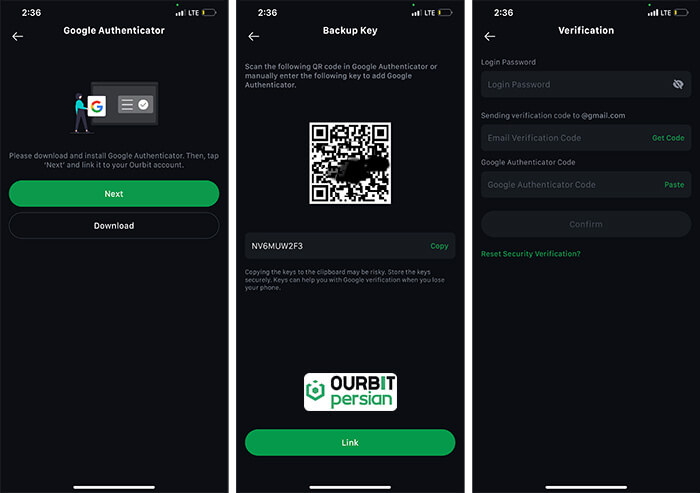
همانطور که در تصویر بالا نیز قالب مشاهده است، این اطلاعات عبارتاند از:
- رمز عبور حساب (Login Password)
- کدی که به ایمیل شما ارسال میشود (Sending Verification To Gmail)
- کدی که در برنامه گوگل آتنتیکیتور تولید شده است (Google Authenticator Code)
پس از وارد کردن تمامی اطلاعات، روی دکمه Confirm ضربه بزنید. در این مرحله، کد گوگل آتنتیکیتور فعال میشود و از این به بعد هر ورود یا تراکنش حساس، نیازمند وارد کردن این کد یکبار مصرف خواهد بود. با فعالسازی این ابزار، امنیت حساب شما در اپلیکیشن موبایل اوربیت به طور چشمگیری افزایش پیدا میکند و سرمایه و تراکنشها در برابر دسترسی غیرمجاز محافظت میشوند.
تایید شماره موبایل در اپ اوربیت
تایید شماره موبایل (Mobile Verification) یکی دیگر از ابزارهای امنیتی مهم در اپلیکیشن موبایل اوربیت است. با فعال کردن این ویژگی، هر بار ورود یا تراکنش حساس، علاوه بر رمز عبور، یک کد یکبار مصرف به شماره موبایل شما ارسال میشود. این لایه امنیتی کمک میکند حتی اگر رمز عبور شما افشا شود، دسترسی غیرمجاز به حساب غیرممکن شود و تراکنشها با امنیت کامل انجام شود.
مراحل فعالسازی تایید شماره موبایل به شرح زیر است:
- وارد بخش Security در اپ شوید
- گزینه Mobile Verification را انتخاب کنید
- شماره موبایل خود را در قسمت Mobile Number وارد کنید
- روی دکمه ارسال کد در فیلد SMS Code ضربه زده و کد پیامک شده را وارد کنید
- کد ارسالی به آدرس ایمیل ثبتنامی خود را نیز وارد فیلد Sending Code to Gmail کنید
یکی از مزیتهای اپلیکیشن موبایل اوربیت برای کاربران ایرانی این است که میتوانند شماره ایران را با پیششماره +98 وارد کنند و بدون هیچ محدودیتی کد تایید را دریافت کنند، زیرا صرافی اوربیت کاربران ایرانی را تحریم نکرده است.
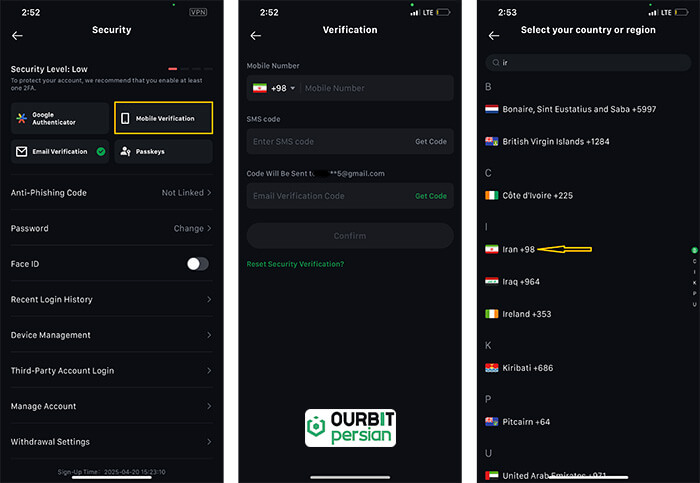
با فعال کردن تایید شماره موبایل، امنیت ورود و تراکنشهای شما به طور قابل توجهی افزایش مییابد و از هرگونه دسترسی غیرمجاز جلوگیری میشود.
فعالسازی پسکیها در اپ اوربیت
پسکیها (Passkeys) یکی از جدیدترین و امنترین روشهای ورود به حساب در صرافی اوربیت هستند که به کاربران امکان میدهند بدون نیاز به وارد کردن رمز عبور، تنها از طریق احراز هویت بیومتریک مانند اثر انگشت یا تشخیص چهره وارد حساب خود شوند.
فعالسازی پسکی به این معناست که هر بار برای ورود به حساب، کافی است از دستگاهی که قبلاً تایید کردهاید (مثل تلفن همراه یا لپتاپ شخصی) استفاده کنید. این ویژگی با همگامسازی میان دستگاههای شما، دسترسی سریع و امن به حساب را از هر موقعیت ممکن میسازد. در واقع، پسکیها ترکیبی از راحتی و امنیت دولایه هستند که از داراییهای دیجیتال شما در برابر نفوذ و فیشینگ محافظت میکنند.
مراحل فعالسازی پسکی در اپلیکیشن موبایل اوربیت از قرارِ زیر است:
- ورود به تنظیمات امنیتی Security اوربیت
- کلیک روی دکمه Passkeys در منوی بالای صفحه
- کلیک روی دکمه Add Passkey در صفحهای که باز شده است
- کلیک روی Get Code در فیلد Email Verification Code و وارد کردن کد ارسالی
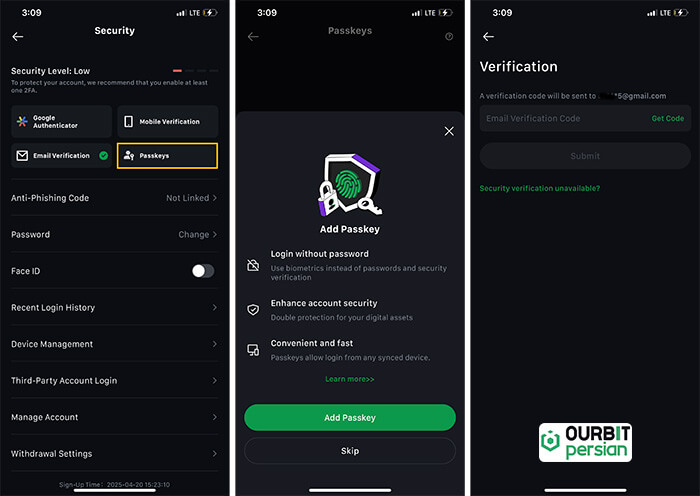
پس از این مرحله، سیستم از شما میخواهد روش ورود موردنظر خود را انتخاب کنید. بسته به نوع دستگاه موبایل، میتوانید از حسگر اثر انگشت یا تشخیص چهره برای تایید هویت استفاده کنید.
پس از تایید، یک پسکی اختصاصی برای حساب شما ایجاد شده و در دستگاه فعلی ذخیره میشود. از این پس، برای ورود به حساب در اپلیکیشن موبایل اوربیت، کافی است گزینه ورود با پسکی را انتخاب کنید تا فرآیند احراز هویت بهصورت خودکار و سریع انجام شود، بدون نیاز به وارد کردن رمز عبور یا کد تأیید.
در صورتی که بخواهید، میتوانید دستگاههای دیگر مانند تبلت یا لپتاپ شخصی خود را نیز اضافه کنید تا در همه دستگاههای همگامسازیشده، ورود سریع و امن داشته باشید.
خرید و فروش ارز در اپلیکیشن اوربیت (اسپات)
در اپلیکیشن موبایل اوربیت، کاربران میتوانند بهراحتی ارزهای دیجیتال را بهصورت نقدی و لحظهای خرید و فروش کنند. برای انجام معاملات اسپات در اوربیت، نیازی به احراز هویت کامل یا استفاده از ویپیان نیست و کاربران ایرانی بدون محدودیت میتوانند تراکنشهای خود را انجام دهند.
این قابلیت باعث میشود که خرید و فروش سریع و مستقیم، با کارمزد بسیار مناسب، معادل 0.2 درصد برای میکر و تیکر در دسترس باشد و تجربهای امن و بدون دردسر برای مدیریت سرمایه دیجیتال فراهم شود.
برای شروع، پس از اینکه حساب خود را از طریق واریز شارژ کردید، کافی است وارد تب Markets در پایین صفحه فرود اپلیکیشن موبایل اوربیت شده، از منیو بالای صفحه گزینه Spot را انتخاب کرده و ارز دیجیتالی که قصد خرید یا فروشش را دارید را از لیست باز شده انتخاب کنید. وارد صفحهای به شکل زیر خواهید شد.
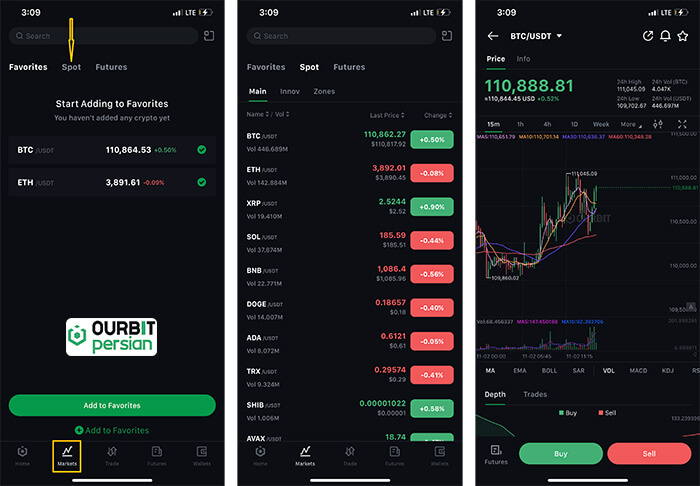
بخش بالایی صفحه، دادههای قیمتی و مارکت را برای ارز دیجیتال انتخاب شده، در این مقاله بیتکوین (BTC/USDT) نمایش میدهد؛ دادههایی که عبارتند از:
- قیمت فعلی (Current Price)
- بالاترین قیمت در ۲۴ ساعت گذشته (24H High)
- پایینترین قیمت در ۲۴ ساعت گذشته (24H Low)
- حجم معاملات توکن در ۲۴ ساعت گذشته (24H Volume)
- ارزش معاملات ۲۴ ساعت گذشته (24H Turnover / Volume in USD)
دادههایی که به شما کمک میکنند تصمیمهای بهتری برای خرید و فروش ارزهای دیجیتال بگیرید. این دادهها نه تنها وضعیت فعلی بازار را نشان میدهند، بلکه روند تغییرات ۲۴ ساعته و حجم معاملات را نیز در اختیار شما قرار میدهند.
در بخش نمودار اسپات نیز ابزارهای مختلفی برای تحلیل تکنیکال و بررسی روندها در دسترس هستند. این ابزارها به شما کمک میکنند تا نقاط ورود و خروج مناسب را شناسایی کرده و معاملات خود را حرفهایتر مدیریت کنید.
با ترکیب دادههای قیمتی بالا نمودار و ابزارهای تکنیکال، میتوانید بازار را بهتر تحلیل کنید، نقاط خرید و فروش مناسب را شناسایی نمایید و معاملات اسپات خود را با اطمینان بیشتری انجام دهید.
برای ورود به معامله، کافی است روی دکمه Buy در انتهای صفحه ضربه زده و وارد پنل معاملات اسپات در اپلیکیشن موبایل اوربیت شوید. مشاهده میکنید که دو دکمه Buy و Sell به ترتیب برای خرید و فروش نقدی ارز دیجیتال موردنظر در اخنیار شما هستند.
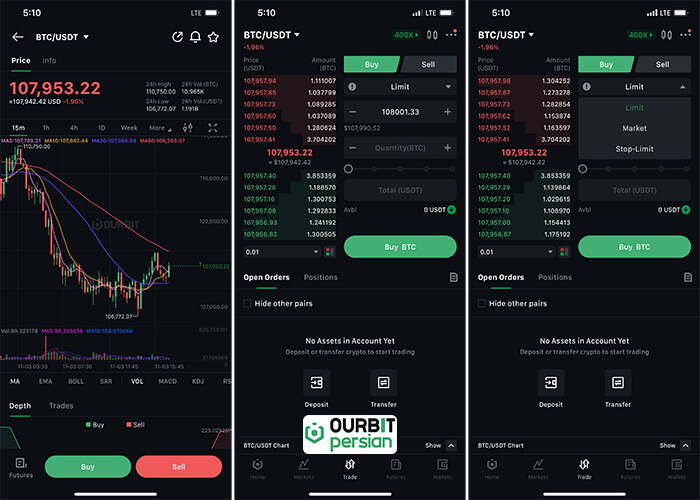
مطابق تصویر بالا، کافی است برای ادامه فرایند خرید نوع سفارش خود را مشخص کنید که عمدتاً شامل سه حالت زیر است:
- لیمیت (Limit)
- مارکت (Market)
- استاپ لیمیت (Stop Limit)
در سفارش لیمیت، کاربر قیمت خرید یا فروش را خودش تعیین میکند و معامله فقط زمانی انجام میشود که بازار به آن قیمت برسد. این روش برای کسانی مناسب است که میخواهند با قیمت دلخواه وارد یا خارج شوند و عجلهای ندارند. مزیت اصلی آن، کنترل کامل روی قیمت معامله است.
در سفارش مارکت، خرید یا فروش فوراً با بهترین قیمت لحظهای بازار انجام میشود. این نوع سفارش برای کاربرانی مناسب است که میخواهند سریع معامله کنند و زمان بررسی قیمتها را ندارند. مزیت آن، سرعت بالاست؛ اما ممکن است قیمت نهایی کمی متفاوت از انتظار باشد.
استاپ لیمیت ترکیبی از سفارش لیمیت و شرط فعالسازی است. وقتی قیمت بازار به حد مشخصی برسد، سفارش شما فعال میشود. این روش برای کسانی مناسب است که میخواهند از ضرر جلوگیری کنند یا نقطه خروج خود را خودکار تنظیم نمایند.
توجه داشته باشید که در صورت نیاز به دفتر سفارشات (Order Book) میتوانید کلیه اطلاعات سفارشات و بازار در صرافی اوربیت را در بخش مربوطه در سمت چپ پنل معاملاتی در اختیار داشته باشید.
پس از تعیین نوع سفارش، کافی است مقدار آن را در فیلد Quantity وارد کرده یا معادل دلاری آن را در فیلد Total بر اساس تتر (USDT) مشخص کنید تا با کلیک روی دکمههای Buy یا Sell سفارش نهایی شده و خرید یا فروش شما پر شود.
در صورتی که موجودی کافی برای ادامه خرید را ندارید، میتوانید از دکمههای Deposit و Transfer به ترتیب برای واریز وجه به حساب کاربری یا انتقال موجودی از حساب فیوچرز به اسپات استفاده کنید. در همین بخش انتهایی صفحه، تاریخچه تراکنشها و معاملات و سفارشهای اسپات شما نیز قابل دسترسی و پیگیری هستند که میتوانید بر اساس دستهبندیهای مختلف استفاده کنید.
معاملات فیوچرز در اپلیکشین موبایل اوربیت
بخش معاملات فیوچرز در اپلیکیشن موبایل اوربیت، یکی از بخشهای حرفهای و پیشرفته این صرافی است که به کاربران اجازه میدهد فراتر از معاملات معمولی اسپات، روی افزایش یا کاهش قیمت ارزهای دیجیتال معامله کنند.
در این نوع معاملات، کاربران میتوانند با استفاده از اهرم معاملاتی، چندین برابر سرمایه خود موقعیت خرید یا فروش باز کنند و از نوسانات بازار سود بیشتری به دست آورند. در اپلیکیشن موبایل اوربیت، امکان انتخاب اهرم تا ۲۰۰ برابر وجود دارد که بسته به نوع جفتارز معاملاتی، این عدد ممکن است کمتر نیز باشد.
به عنوان مثال، برای جفتارزهای اصلی مانند بیتکوین و اتریوم معمولاً اهرم بالاتری در دسترس است، در حالی که برای آلتکوینهای کمتر شناختهشده، محدودتر خواهد بود.
صرافی اوربیت از بیش از 700 جفت معاملاتی فیوچرز پشتیبانی میکند و کاربران میتوانند روی ارزهایی مانند بیتکوین، اتریوم، تتر، ترون، سولانا و دهها ارز دیجیتال دیگر قراردادهای خرید و فروش باز کنند. تمام این معاملات بهصورت آنی و با کارمزد پایین در اپلیکیشن موبایل اوربیت قابل انجام هستند.
یکی از نکات مثبت برای کاربران ایرانی این است که امکان دسترسی به بخش فیوچرز در اپلیکیشن موبایل اوربیت بدون نیاز به احراز هویت پیچیده فراهم شده و بسیاری از کاربران داخل ایران میتوانند از این بخش استفاده کنند. البته برای حفظ امنیت حساب و جلوگیری از محدودیتهای احتمالی، پیشنهاد میشود همیشه تنظیمات امنیتی مانند احراز هویت دومرحلهای را فعال نگه دارید.
برای شروع، کافی است از همان صفحه نخست یا فرود اپلیکیشن موبایل اوربیت، روی دکمه Futures کلیک کرده و سپس در صفحه جدیدی که برایتان فعال شده است، جفت ارز معاملاتی موردنظرتان را انتخاب کنید. کافی است روی BTC/USDT که به صورت پیشفرض در بالای صفحه فعال است ضربه زده و از تب USDT-M جفت معاملاتی موردنظرتان را پیدا کرده و انتخاب کنید.
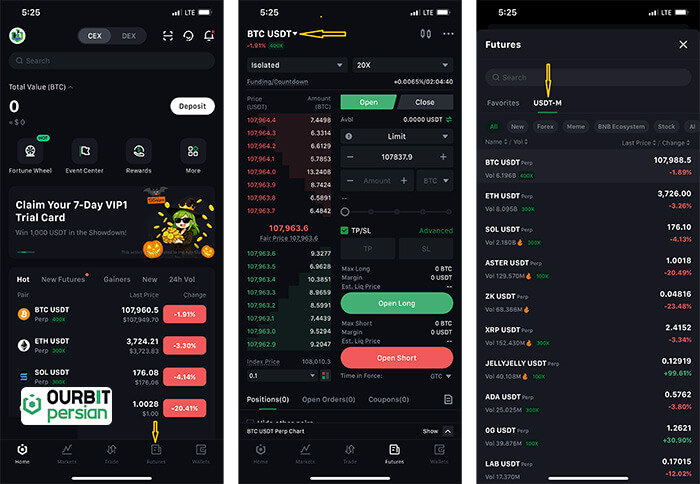
فرض میکنیم بازهم قصد خرید و فروش بیتکوین (BTC/USDT) را داریم. با انتخاب این جفت ارز، به پنل معاملاتی فیوچرز صرافی اوربیت باز میگردیم.
برای اینکه بتوانید به نمودار قیمتی و دادهها و دفتر سفارشات صرافی برای این جفت ارز معاملاتی دسترسی داشته باشید، کافی است روی آیکون کندل که در بالای صفحه گوشه سمت راست تعبیه شده است کلیک کنید. همانطور که در زیر نیز قابل مشاهده است، هم نمودار قیمتی و دادههای الای آن و هم دفتر سفارشات صرافی در زیر نمودار قیمتی قابل مشاهده خواهند بود.
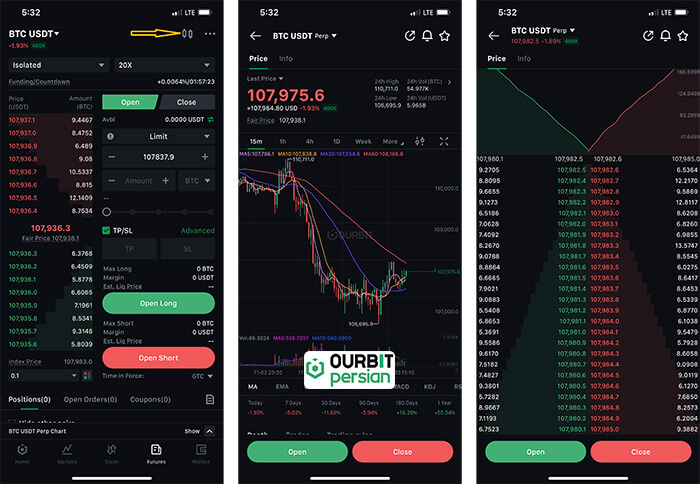
درست در بالای نمودار قیمتی، مجموعهای از دادههای کلیدی نمایش داده میشود که وضعیت لحظهای بازار را نشان میدهند. این دادهها شامل قیمت فعلی، بالاترین و پایینترین قیمت در ۲۴ ساعت گذشته، درصد تغییر قیمت، حجم معاملات و غیره هستند.
این اطلاعات به شما کمک میکنند پیش از باز کردن هر موقعیت خرید یا فروش، دید دقیقتری از شرایط بازار داشته باشید. برای مثال، اگر نرخ سرمایهگذاری مثبت باشد، یعنی معاملهگران بیشتر در موقعیت خرید قرار دارند و ممکن است بازار اشباع خرید شده باشد.
نمودار قیمتی در معاملات فیوچرز اپلیکیشن موبایل اوربیت، یکی از مهمترین ابزارهای تصمیمگیری است. با استفاده از نمودار، میتوانید روند بازار را بررسی کرده، نقاط ورود و خروج مناسب را شناسایی کنید و حتی جهت احتمالی حرکت قیمت را پیشبینی نمایید.
از آنجا که در معاملات فیوچرز سود و زیان چندبرابر میشود، تحلیل دقیق نمودار و شناخت رفتار قیمتی از اهمیت بسیار بالایی برخوردار است. بسیاری از معاملهگران حرفهای پیش از باز کردن پوزیشن، ابتدا نمودار را با ابزارهای تحلیلی بررسی میکنند تا از تصمیم خود اطمینان حاصل نمایند.
ابزارهای متداول فیوچرز در اپ موبایل اوربیت
از میان ابزارهای متداول در بخش فیوچرز نیز میتوان به موارد زیر اشاره کرد:
- میانگین متحرک برای تشخیص روند بازار
- شاخص قدرت نسبی (RSI) برای سنجش میزان خرید یا فروش بیش از حد
- مکدی برای شناسایی تغییر جهت احتمالی روند
- فیبوناچی برای تعیین سطوح بازگشت قیمت
- باندهای بولینگر برای تشخیص نوسانات بازار
بخش دفتر سفارشات در اپلیکیشن موبایل اوربیت نیز یکی از قسمتهای کلیدی صفحه معاملات فیوچرز است. در این بخش، فهرستی از سفارشهای خرید و فروش کاربران دیگر در سطوح قیمتی مختلف نمایش داده میشود.
دفتر سفارشات به شما کمک میکند عمق بازار را ببینید و تشخیص دهید در چه محدودهای از قیمت، بیشترین حجم معاملات قرار دارد. بررسی این بخش برای یافتن نقاط ورود و خروج دقیق بسیار مفید است، زیرا نشان میدهد بیشتر معاملهگران در چه قیمتی قصد ورود یا خروج دارند.
پس از تحلیل بازار، شناسایی روندها و تعیین نقاط ورود و خروج معاملات، کافی است روی Open یا Close در انتهای صفحه ضربه بزنید تا مجدداً به پنل معاملاتی منتقل شوید. در این مرحله، برای سفارشگذاری لازم است یک سری پارامترها را تنظیم کنید که در ادامه به ترتیب بررسی میکنیم:
مارجین مد در اپ اوربیت
اولین کاری که لازم است انجام دهید، تعیین نوع مارجین (Margin) است. برای انی منظور، روی Isolated که رد بالای صفحه قرار دارد ضربه زده و یکی از گزینههای پیشنهادی را انتخاب کنید.
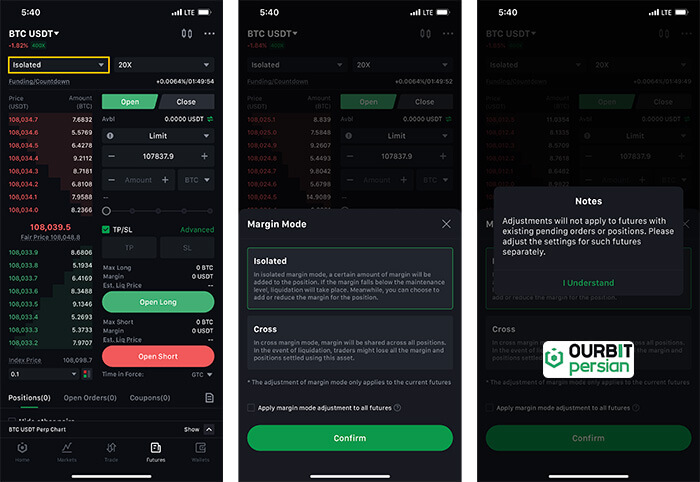
مشاهده میکنید که دو نوع مارجین قابل استفادهاند:
- حالت ایزوله (Isolated)
- حالت کراس (Cross)
در حالت ایزوله، مقدار مارجینی (سرمایهای) که برای هر پوزیشن یا معامله استفاده میکنید، کاملاً از بقیه دارایی شما جداست. یعنی اگر آن معامله به ضرر برود، فقط همان مقدار مشخص از سرمایه درگیر میشود و باقی موجودی شما محفوظ میماند. این حالت برای مدیریت ریسک بهتر و جلوگیری از از بین رفتن کل سرمایه بسیار مناسب است.
معمولاً به کاربران تازهکار توصیه میشود از حالت ایزوله استفاده کنند تا اگر تحلیلشان اشتباه بود، فقط بخش کوچکی از سرمایهشان تحت تأثیر قرار گیرد.
در حالت کراس، تمام موجودی حساب فیوچرز شما به عنوان پشتوانه پوزیشنها در نظر گرفته میشود. یعنی اگر یک معامله به ضرر برود، سیستم برای حفظ آن معامله از سایر موجودیتان نیز استفاده میکند تا تا حد امکان از لیکوئید شدن جلوگیری کند.
این حالت هم برای معاملهگران حرفهای و کسانی مناسب است که تجربه کافی در کنترل ریسک دارند و میخواهند از تمام سرمایهشان برای مدیریت موقعیتهای باز استفاده کنند.
اهرم معاملاتی در اپ اوربیت
در مرحله بعد، لازم است روی اهرم معاملاتی 20X در بالای صفحه که به صورت پیشفرض فعال است ضربه زده، و سپس اهرم موردنظر خود را تا سقف 200 انتخاب کنید.
توجه داشته باشید که شما میتوانید میزان اهرم معاملاتی را بر اساس نوع ارز و میزان ریسکی که میپذیرید، تنظیم کنید. هرچه عدد اهرم بالاتر باشد، نوسانات کوچک بازار تأثیر بیشتری بر سود یا زیان شما خواهند داشت!
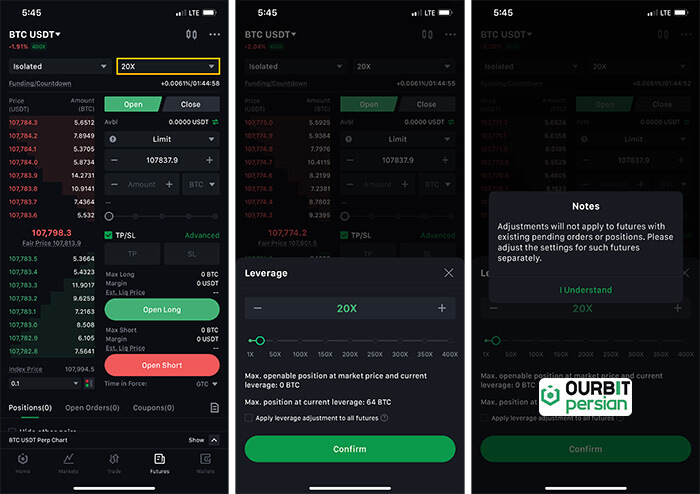
برای کاربران تازهکار توصیه میشود از اهرمهای پایینتر، مثل 2X تا 5X برابر استفاده کنند تا بتوانند ابتدا با محیط معاملات فیوچرز آشنا شوند و کنترل بهتری بر مدیریت ریسک خود داشته باشند.
تعیین نوع سفارش فیوچرز در اپ اوربیت
در معاملات فیوچرز اپلیکیشن موبایل اوربیت، دو حالت اصلی برای انجام سفارش وجود دارد:
- باز کردن معامله (Open)
- و بستن معامله (Close)
وقتی شما یک پوزیشن جدید باز میکنید، در واقع پیشبینی خود را از جهت حرکت بازار اعلام میکنید؛ یعنی انتظار دارید قیمت بالا برود یا پایین بیاید. در مقابل، وقتی معامله را میبندید، یعنی سود خود را برداشت میکنید یا جلوی ضرر بیشتر را میگیرید.
از طرفی، در حالت لانگ (Long)، شما پیشبینی میکنید که قیمت ارز افزایش پیدا میکند و با باز کردن معامله خرید، از رشد قیمت سود میبرید. در حالت شورت (Short) نیز پیشبینی شما برعکس است؛ یعنی انتظار دارید قیمت کاهش پیدا کند، پس معامله فروش باز میکنید و از افت قیمت سود میگیرید.
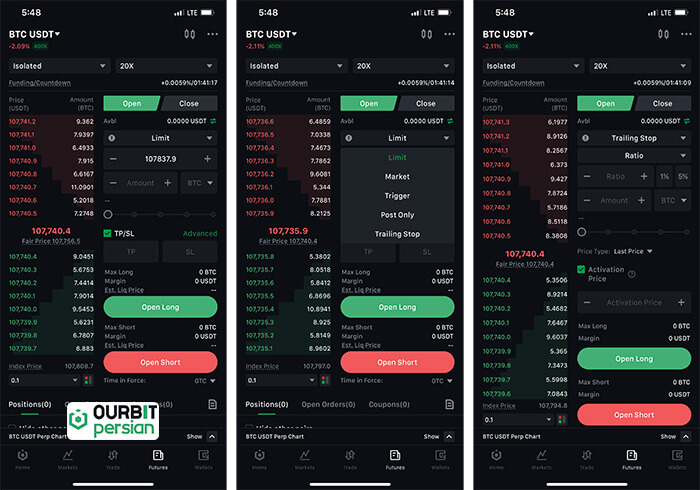
اما با کلیک روی Limit نیز میتوانید مطابق تصویر بالا یکی از حالتهای سفارشگذاری را انتخاب و استفاده کنید که در بخش فیوچرز، شامل پنج مورد است:
- سفارش لیمیت (Limit)
- سفارش مارکت (Market)
- سفارش شرطی یا تریگر (Trigger)
- سفارش پست اونلی یا فقط ارسال (Post Only)
- سفارش حدضرر شناور یا توقف دنبالکننده (Trailing Stop)
در سفارش محدود یا لیمیت، شما قیمت دقیق خرید یا فروش را خودتان مشخص میکنید و معامله فقط زمانی انجام میشود که بازار به همان قیمت برسد. این روش برای کسانی مناسب است که میخواهند با حوصله وارد معامله شوند و کنترل کامل روی قیمت داشته باشند.
در سفارش بازار یا مارکت، معامله فوراً و با قیمت لحظهای انجام میشود. این گزینه برای زمانی مناسب است که میخواهید سریع وارد یا خارج شوید، بدون اینکه منتظر تغییر قیمت بمانید.
در روش تریگر، شما شرطی برای فعال شدن معامله تعیین میکنید. مثلاً میگویید اگر قیمت به عدد خاصی برسد، سفارش من فعال شود. این نوع سفارش برای کنترل ریسک و تنظیم نقاط ورود خودکار بسیار کاربردی است.
در حالت فقط ارسال، سفارش شما حتماً به عنوان سفارشگذار (Maker) در دفتر سفارشات ثبت میشود و فوراً اجرا نمیگردد. این کار باعث میشود کارمزد کمتری پرداخت کنید و سفارشتان بلافاصله در بازار تطبیق داده نشود.
در سفارش توقف دنبالکننده نیز حد ضرر شما بهصورت خودکار با حرکت قیمت تنظیم میشود. یعنی اگر بازار در جهت سود شما حرکت کند، حد ضرر هم بهتدریج بالا یا پایین میآید تا در صورت برگشت ناگهانی، سودتان حفظ شود.
در حالت کلی، برای کاربران تازهکار در معاملات فیوچرز اپلیکیشن موبایل اوربیت، سفارش بازار (Market) و سفارش محدود (Limit) بهترین گزینهها هستند. دلیل این امر نیز آن است که کار با آنها سادهتر است، ریسک کمتری دارند و برای یادگیری اصول پایه معاملات کافیاند.
تعیین مقدار سفارش در اپلیکیشن اوربیت
در مرحله بعد، لازم است پس از اینکه نوع سفارش و مقادیر و محدودههای قیمتی مربوط به آن را تعیین کردید، حجم یا مقدار سفارش خود را نیز مشخص کنید.
در حالت عادی، مقدار سفارش بر اساس خود توکن یا ارز دیجیتالی که انتخاب کردهاید مثلا در اینجا بیتکوین (BTC) تعیین میشود. با این حال، در صورت تمایل میتوانید روی فیلد BTC کلک کرده و مطابق تصویر زیر، سایر یکاهای معادل تتر (USDt) یا حجم کانت (Cont) را نیز انتخاب کنید که برای بیتکوین معادل 0.001 واحد است.
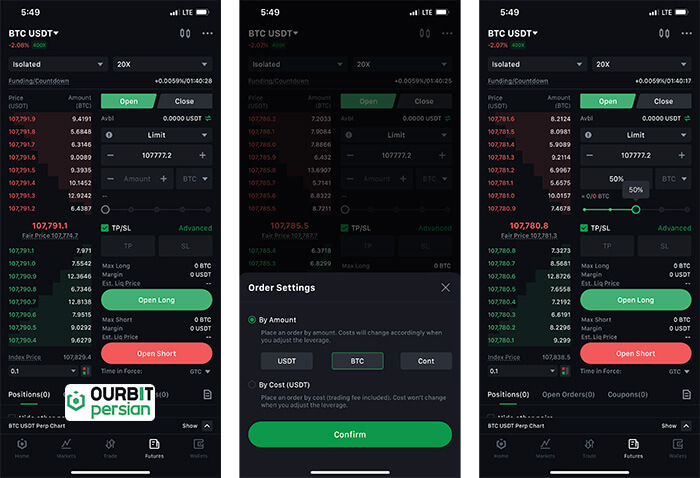
مطابق تصویر بالا، قابلیت تعیین حجم بر اساس درصدی از موجودی حساب فیوچرز اوربیت نیز وجود دارد که با استفاده از ماژول متحرک تعبیه شده در زیر فیلد مقدار قابل اجرا است.
تعیین حد سود و حد ضرر در اپ اوربیت
و در نهایت، آخرینم پارامتر برای ایجاد یک سفارش فیوچرز در اپلیکیشن موبایل اوربیت نیز تعیین حد سود و حد ضرر (TPSL) است.
منظور از حد سود (Take Profit)، قیمتی است که معاملهگر تعیین میکند تا وقتی بازار به آن رسید، سیستم بهصورت خودکار پوزیشن را ببندد و سود کسب شده را برداشت کند. این قابلیت باعث میشود حتی اگر شما در دسترس نباشید، معامله با سود مشخص بسته شود و ریسک از دست رفتن فرصت کاهش یابد.
در مقابل، حد ضرر (Stop Loss) قیمتی است که اگر بازار برخلاف پیشبینی شما حرکت کند، پوزیشن بهصورت خودکار بسته شود تا میزان ضرر محدود شود و از از بین رفتن سرمایه جلوگیری گردد. استفاده از TOPSL به خصوص برای کاربران تازهکار بسیار توصیه میشود، زیرا کمک میکند معاملات فیوچرز در اپلیکیشن موبایل اوربیت امنتر و کنترلشدهتر انجام شود و مدیریت ریسک به شکل مؤثرتری صورت گیرد.
برای تعیین این پارامتر، کافی ایت تیک TP/SL در انتهای پنل معاملاتی را فعال کرده و دادههای کمّی موردنظرتان را وارد کنید. برای اینکه بتوانید تنظیمات پیشرفتهای برای مدیریت ریسک داشته باشید، میتوانید روی دکمه Advanced کلیککرده و مطابق تصویر زیر، جزئیات بیشتری را تنظیم کنید:
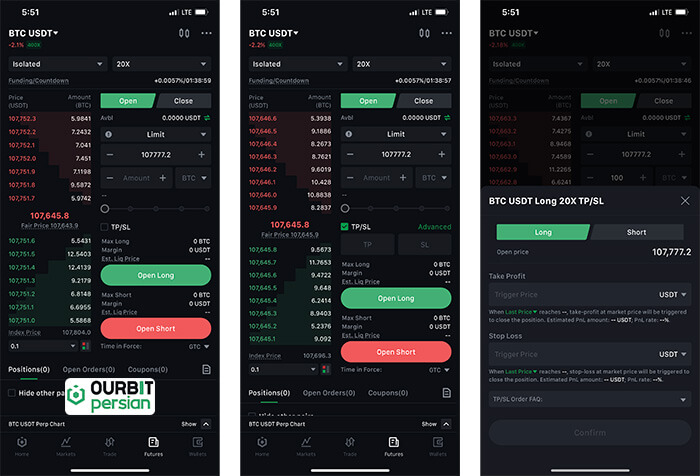
گزینههای تنظیمات پیشرفته حد سود و حد ضرر در اپلیکیشن موبایل اوربیت، اجازه میدهد تا پوزیشنها را نه تنها با قیمت مشخص، بلکه بر اساس:
- مقدار دلاری (USDT)
- درصد تغییر قیمت (%)
- یا سود و زیان واقعی (PnL)
تنظیم کنید. این تنظیمات پیشرفته کمک میکنند که حتی در نوسانات شدید بازار، کنترل ریسک و مدیریت سود و ضرر دقیقتر و هوشمندانهتر انجام شود. برای کاربران تازهکار توصیه میشود ابتدا از حالت ساده حد سود و ضرر استفاده کنند و پس از کسب تجربه، به تدریج از تنظیمات پیشرفته بهره ببرند تا معاملات فیوچرز در اپلیکیشن موبایل اوربیت امن و کارآمد باقی بماند.
پس از انجام همه تنظیمات موردنظر برای پوزیشن، کافی است روی دکمههای باز کردن خرید (Open Long) یا باز کردن فروش (Open Short) ضربه بزنید تا سفارش شما ایجاد شود.
بسته به نوع سفارش انتخابی، معامله ممکن است فوری اجرا شود (مثل سفارش بازار) یا به حالت تعلیق (Pending) برود تا زمانی که شرایط قیمت تعیینشده شما برآورده شود (مثل سفارش محدود یا شرطی). این امکان به شما اجازه میدهد که کنترل بیشتری روی زمان و قیمت اجرای معامله داشته باشید.
انتقال موجودی به حساب فیوچرز اوربیت
برای انجام معاملات فیوچرز، ابتدا نیاز است موجودی خود را به حساب فیوچرز منتقل کنید. اگر نیاز به شارژ حساب دارید یا به هردلیل موجودیتان کمتر از چیزی است که نیاز دارید، در اپلیکیشن موبایل اوربیت دو روش وجود دارد:
- انتقال داخلی (Transfer): این گزینه به شما امکان میدهد موجودی موجود در حساب اسپات را به سرعت و بدون کارمزد به حساب فیوچرز منتقل کنید.
- واریز مستقیم (Deposit): اگر بخواهید وجه جدیدی به حساب فیوچرز اضافه کنید، میتوانید از گزینه واریز مستقیم استفاده کنید و با ارز دیجیتال یا تتر، مستقیماً حساب فیوچرز خود را شارژ کنید.
توجه داشته باشید که انتقال داخلی بسیار سریعتر است و در عرض چند ثانیه موجودی شما برای باز کردن پوزیشنها آماده و قابل استفاده خواهد بود.
بررسی سفارشها و تاریخچه معاملات فیوچرز اپ
در انتهای پنل معاملات فیوچرز، بخشی برای بررسی سفارشها و تاریخچه معاملات وجود دارد. در این قسمت میتوانید وضعیت سفارشهای باز، سفارشهای تعلیقشده و پوزیشنهای فعلی را مشاهده کنید. همچنین اطلاعات مربوط به تاریخچه سود و زیان، حد سود و حد ضرر فعال، حجم معامله و قیمت اجرا شده در دسترس است.
این پنل به شما کمک میکند همه معاملات خود را به صورت دقیق پیگیری کنید، تصمیمات بهتری برای مدیریت پوزیشنها بگیرید و عملکرد خود در معاملات فیوچرز اپلیکیشن موبایل اوربیت را ارزیابی نمایید.
نحوه دسترسی به سایر ابزارهای معاملاتی و قابلیتهای اپ اوربیت
تا اینجا در اپلیکیشن موبایل اوربیت، آموزش کامل معاملات اسپات و فیوچرز را بررسی کردیم که اصلیترین ابزارهای معاملاتی این پلتفرم محسوب میشوند و پایه هر معاملهای هستند. حالا نوبت آن است که با سایر ابزارها و قابلیتهای مهم آشنا شویم تا بتوانید به صورت حرفهایتر سرمایهگذاری و معامله کنید.
در اپلیکیشن موبایل اوربیت، ابزارهایی مانند موارد زیر نیز قابل دسترسی هستند:
- کپی تریدینگ (Copy Trading)
- دمو تریدینگ یا تنرید آزمایشی (Demo Trading)
- اعلانهای هوشمند، پنلهای گزارشگیری، مدیریت چند حساب و غیره…
در ادامه، هر یک از این ابزارها به تفکیک معرفی میشوند تا بتوانید نحوه استفاده عملی و ثبت سفارش در آنها را در اپلیکیشن موبایل اوربیت بیاموزید.
کپی تریدینگ در اپلیکیشن موبایلی اوربیت
کپی تریدینگ یکی از قابلیتهای حرفهای در اپلیکیشن موبایل اوربیت است که به کاربران اجازه میدهد معاملات معاملهگران موفق و حرفهای را بهصورت خودکار کپی کنند. به زبان ساده، شما بدون نیاز به تحلیل عمیق بازار میتوانید از تجربه و استراتژی افراد حرفهای بهره ببرید و پوزیشنهای آنها را در حساب خود تکرار کنید.
این ابزار بیشتر برای کاربران مبتدی یا کسانی که تجربه کافی در معاملات اسپات یا فیوچرز ندارند مناسب است. با استفاده از کپی تریدینگ، ریسک ناشی از تصمیمگیریهای ناآگاهانه کاهش مییابد و میتوانید به تدریج با روند بازار و روشهای معامله حرفهای آشنا شوید.
ورود به بخش کپی ترید
برای شروع، کافی است در صفحه اصلی اپلیکیشن موبایل اوربیت روی More کلیک کرده و مطابق تصویر زیر، از منوی ابزارهای تعبیه شده در اپ گزینه Copy Trade را انتخاب کنید. وارد صفحهای به شکل زیر خواهید شد که لیست بلندبالایی از تریدرهای حرفهای صرافی را نمایش میدهد:
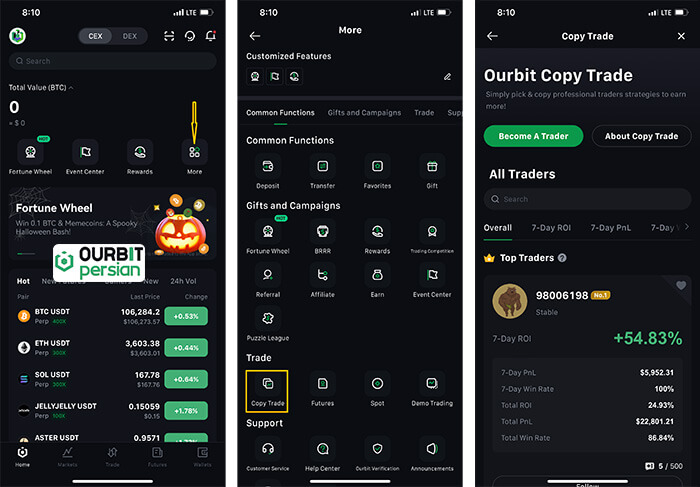
اکنون کافی است دادههای نمایش داده شده برای هر یک از این تریدرها را مطالعه کرده و تریدر موردنظرتان را بر اساس معیارهایی که مدنظر دارید انتخاب کنید. این اطلاعات عبارتند از:
- نام کاربری تریدر (Name)
- ریسک سطح تریدر (Risk Level)
- سود کل یا درصد سود (Total Profit / ROI)
- نسبت برد و باخت معاملات (Win/Loss Ratio)
- تعداد معاملات انجام شده (Number of Trades)
- داراییهای تحت مدیریت (Assets Under Management)
- مدت زمان فعالیت تریدر (Trading Duration / Experience)
- حجم معامله یا سرمایه مورد استفاده (Trade / Capital Size)
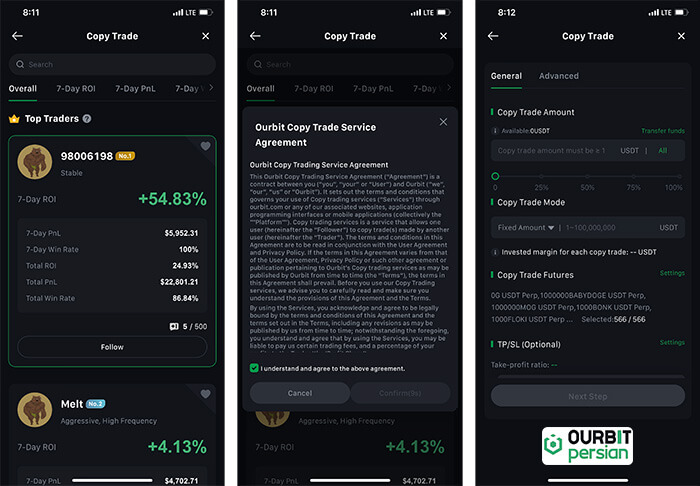
پس از انتخاب تریدر موردنظر، روی Follow در پنل کاربری او کلیک کنید، تا صفحهای به شکل زیر برایتان فعال شود.
تایید قوانین کپی ترید
اگر اولین بار باشد که کپی ترید انجام میدهید، هنگام فالو کردن تریدر یک پیام هشدار نیز مطابق تصویر بالا نمایش داده خواهد شد که میگوید برای استفاده از کپی تریدینگ لازم است حساب کاربری فعال باشد، حداقل موجودی تعیینشده برای شروع را داشته باشید و تنظیمات امنیتی مانند احراز هویت دومرحلهای را انجام داده باشید. همچنین کاربران باید قوانین مربوط به ریسک و سرمایهگذاری در معاملات دیگران را رعایت کنند تا تجربهای امن و کنترلشده داشته باشند.
در صورت موافقت، روی Confirm کلیک کرده و سپس دادههای خواسته شده در فیلدهای زیر را پر کنید:
- مقدار کپی ترید (Copy Trade Amount)
- حالت کپی ترید (Copy Trade Mode)
مقدار سفارش کپی ترید یا همان سرمایه موردنظرتان برای کپی ترید را در فیلد اول بر اساس تتر (USDT) وارد کنید. با دکمه All هم میتوانید کل موجودی تترخود را وارد کپی ترید کنید! توجه داشته باشید که کمترین مقدار برای کپی ترید حداقل یک دلار یا یک تتر است.
انواع حالت کپی ترید در اپ اوربیت
در بخش تنظیمات کپی ترید یا حالت ترید هم میتوانید یکی از انواع زیر را برای سفارش خود تعیین کنید:
- حالت مقدار ثابت (Fixed Amount)
- حالت ضریب یا چندبرابر (Multiplier)
در حالت مقدار ثابت، شما تعیین میکنید که چه مقدار از سرمایهتان به هر معامله کپی شده اختصاص پیدا کند. به زبان ساده، هر معاملهای که تریدر حرفهای انجام دهد، همان مقدار مشخص از موجودی شما نیز استفاده میشود. این روش برای کاربران مبتدی بسیار مناسب است، چون کنترل دقیقتری روی سرمایه دارند و میزان ریسک هر معامله مشخص و محدود است.
در مقابل، در حالت ضریب (Multiplier)، سرمایهای که به هر معامله اختصاص میدهید، بر اساس اندازه معامله تریدر حرفهای و ضریبی که شما انتخاب میکنید، محاسبه میشود. به این ترتیب، اگر ضریب ۲ را انتخاب کنید، معامله شما دو برابر اندازه معامله تریدر انجام خواهد شد و سود یا زیان نیز دو برابر میشود. این روش برای کاربران حرفهایتر مناسب است، چون ریسک و سود بالقوه بالاتر است و نیاز به مدیریت دقیقتری دارد.
به طور خلاصه، برای کسانی که تازه با اپلیکیشن موبایل اوربیت و کپی تریدینگ آشنا شدهاند، حالت مقدار ثابت (Fixed Amount) گزینه امنتر و سادهتری است.
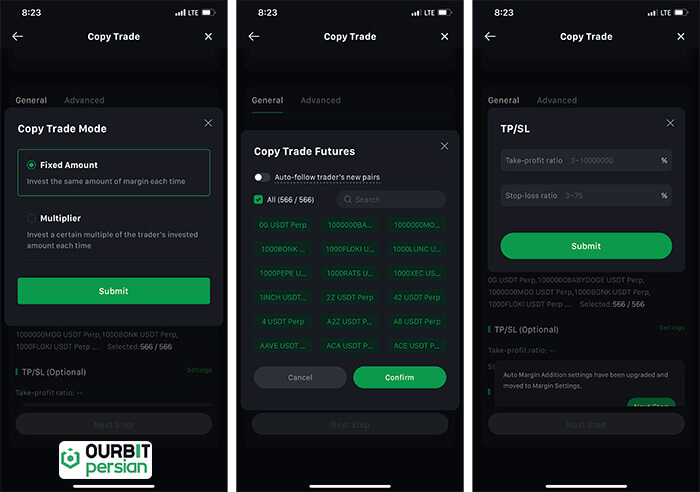
یکسری تنظیمات پیشرفته هم وجود دارند که میتوانید مطابق بالا زیر انجام دهید.
اگر میخواهید فقط معاملات مربوط به جفت ارزهای خاصی را از تریدر انتخاب شده کپی کنید، روی Settings مقابل گزینه Copy Trade Futures کلیک کرده و جفتهای لیست شده مطابق تصویر بالا را فیلتر کنید.
اگر هم دوست دارید برای کنترل ریسک بیشتر برای سفارشهای کپی تریدتان حد سود و حد ضرر مشخص کنید، روی دکمه Settings در مقابل بخش TP/SL (Optional) ضربه زده و اطلاعات و دادههای موردنظرتان برای حد سود و حد ضرر را مطابق تصویر بالا وارد سیستم کنید.
در ادامه، میتوانید تنظیمات مربوط به مارجین کپی ترید و همینطور لیکوئد شدن را نیز انجام دهید. به تصاویر زیر توجه کنید تا در ادامه آنها را بهترتیب بررسی کنیم.
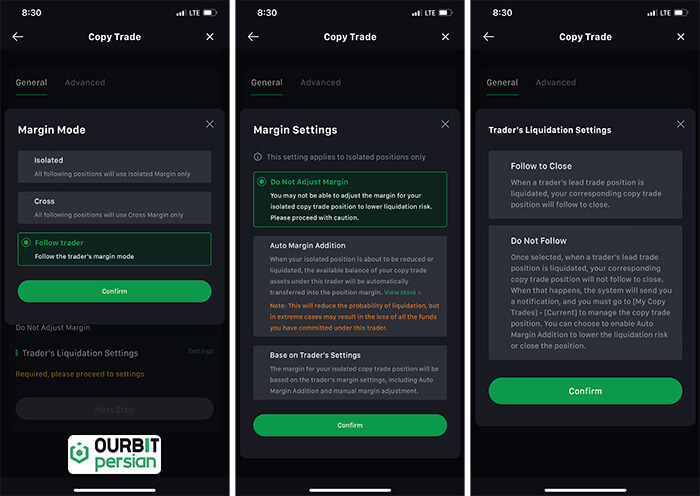
انواع مارجین در کپی ترید اپ اوربیت
با کلیک روی دکمه Setting در مقابل بخش Margin Mode قادر خواهید بود نوع مارجین خود را مشخص کنید. این بخش، از دو زیر مجموعه مطابق تصویر بالا تشکیل شده است:
- مارجین ایزوله (Isolated)
- مارجین کراس (Cross)
- دنبال کردن تریدر (Follow Trader)
در حالت ایزوله و در حالت مارجین کراس را قبلا معرفی کرده ایم اما در حالت دنبال کردن تریدر، بهطور پیشفرض فعال است و برای اکثر کاربران توصیه میشود. در این حالت، تمام تنظیمات سرمایه، مارجین و کپی ترید به صورت هوشمند و خودکار مطابق با تریدر انتخاب شده اعمال میشود. کاربران تازهکار میتوانند بدون نگرانی از پیچیدگیهای مارجین و مدیریت معاملات، به راحتی معاملات تریدر حرفهای را دنبال کنند و سرمایهشان به طور ایمن مدیریت شود.
برای بیشتر کاربران، حالت دنبال کردن تریدر (Follow Trader) سادهترین و امنترین گزینه برای شروع در کپی تریدینگ اپلیکیشن موبایل اوربیت است.
تنظیمات مارجین ایزوله در کپی ترید اپ اوربیت
در صورتی که دکمه Setting مقابل بخش Margin Setting را فشار دهید، وارد فضایی مطابق تصور دوم از مجموعه تصاویر بالا خواهید شد. در این فضا میتوانید تنظیمات مارجین برای پوزیشنهای ایزوله (Isolated) را مدیریت کنید. گزینهها به شرح زیر هستند:
- تغییر ندادن مارجین (Do Not Adjust Margin)
- افزایش خودکار مارجین (Auto Margin Addition)
- بر اساس تنظیمات تریدر (Base on Trader’s Settings)
تغییر ندادن مارجین
در حالت اول، مارجین پوزیشن ایزوله شما تغییر نمیکند و سیستم هیچ اقدام خودکاری برای جلوگیری از لیکوئید شدن انجام نمیدهد. استفاده از این گزینه ساده است ولی ممکن است در صورت حرکت شدید بازار، ریسک لیکوئید شدن افزایش یابد. برای مبتدیها توصیه نمیشود، مگر اینکه فقط بخواهند بدون تغییر مارجین معامله را دنبال کنند.
افزایش خودکار مارجین
با انتخاب افزایش خودکار مارجین، اگر پوزیشن ایزوله شما در خطر کاهش یا لیکوئید شدن باشد، موجودی در دسترس از حساب کپی ترید شما به طور خودکار به مارجین اضافه میشود تا احتمال لیکوئید شدن کاهش یابد. این گزینه ریسک را کاهش میدهد، اما در شرایط بسیار شدید ممکن است تمام سرمایهای که برای این تریدر اختصاص دادهاید، از دست برود. برای مبتدیها مناسب است چون سیستم به صورت خودکار از پوزیشن محافظت میکند.
بر اساس تنظیمات تریدر
در حالت سوم هم که معمولا بهصورت پیشفرض فعال است، مارجین پوزیشن ایزوله شما مطابق با تنظیمات مارجین تریدر حرفهای که دنبال میکنید اعمال میشود که شامل افزایش خودکار مارجین و تنظیم دستی مارجین است. این گزینه برای کاربرانی مناسب است که میخواهند معاملاتشان دقیقاً مطابق تریدر حرفهای مدیریت شود، بدون نیاز به دخالت زیاد خودشان.
برای کاربران تازهکار و کسانی که میخواهند ریسک معاملات ایزوله در کپی تریدینگ اپلیکیشن موبایل اوربیت را کاهش دهند، افزایش خودکار مارجین (Auto Margin Addition) بهترین گزینه است.
تنظیمات لیکوئیدیشن در کپی ترید اپ اوربیت
درنهایت، آخرین تنظیمات کپی تریدینگ در اپلیکیشن موبایلی صرافی اوربیت نیز مربوط به لیکوسید شدن یا لیکوئیدیشن (Liquidation) است که در تصویر بالا مشاهده میکنید. کافی است روی دکمه Setting مقابل بخش Trader’s Liquidation Settings ضربه زده و یکی از دو گزینه زیر را فعال کنید:
- دنبال کردن تا بسته شدن (Follow to Close)
- دنبال نکردن (Do Not Follow)
روش دنبال کردن تا بسته شدن
در حالت اول، اگر پوزیشن اصلی تریدر حرفهای لیکوئید شود، پوزیشن کپی شما نیز به صورت خودکار بسته میشود. این گزینه برای کاربران مبتدی بسیار مناسب است، چون بدون نیاز به مدیریت دستی، سرمایه آنها بهصورت ایمن از خطر لیکوئید شدن حفظ میشود.
روش دنبال نکردن
اما اگر گزینه دنبال نکردن را انتخاب کنید، وقتی پوزیشن تریدر حرفهای لیکوئید شود، پوزیشن کپی شما به صورت خودکار بسته نمیشود. در این حالت سیستم به شما اطلاعرسانی میکند و شما باید به بخش [My Copy Trades] → [Current] بروید تا پوزیشن کپی را مدیریت کنید. میتوانید از گزینه افزایش خودکار مارجین (Auto Margin Addition) برای کاهش ریسک لیکوئید شدن استفاده کنید یا پوزیشن را دستی ببندید. این گزینه برای کاربران حرفهایتر مناسب است که میخواهند کنترل کامل بر مدیریت پوزیشنها داشته باشند.
برای کاربران تازهکار و کسانی که میخواهند حداکثر امنیت و راحتی در کپی تریدینگ اپلیکیشن موبایل اوربیت داشته باشند، دنبال کردن تا بسته شدن (Follow to Close) گزینه بهتری است.
دمو تریدینگ در اپلیکیشن موبایل صرافی اوربیت
دمو تریدینگ یکی دیگر از قابلیتهای مهم اپلیکیشن موبایل اوربیت است که به کاربران امکان میدهد بدون استفاده از سرمایه واقعی، معاملات اسپات و فیوچرز را تمرین کنند. به زبان ساده، این ابزار یک محیط شبیهسازی شده از بازار واقعی ارائه میدهد تا کاربران بتوانند استراتژیهای معاملاتی خود را تست کنند و با رابط کاربری اپلیکیشن آشنا شوند.
این قابلیت به ویژه برای کاربران مبتدی و کسانی که تجربه کافی در معاملات دیجیتال ندارند بسیار مناسب است، زیرا بدون هیچ ریسک مالی میتوانند اصول خرید و فروش، باز و بسته کردن پوزیشنها، تنظیم حد سود و ضرر و استفاده از ابزارهای مختلف مانند نمودارها و شاخصها را تمرین کنند.
برای استفاده، کافی است درست مانند بخش قبل و کپی ترید، ابتدا در صفحهنخست صرافی روی دکمه More کلیک کرده و سپس از صفحه ابزارهای معاملاتی، گزینه Demo Trading را انتخاب کنید.
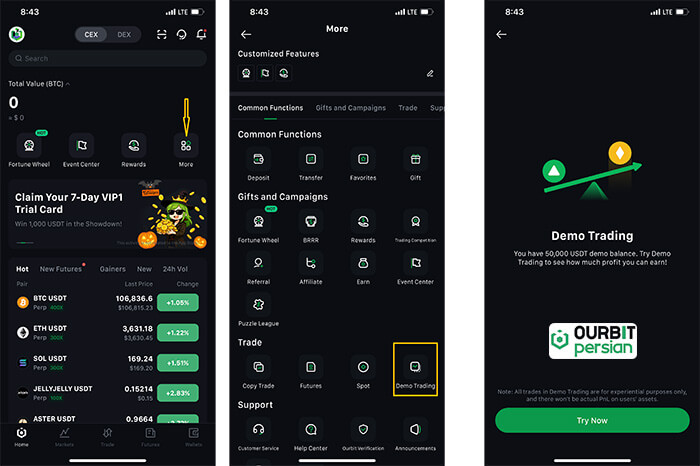
اگر دکمه Try Now را فشار دهید، وارد فضایی درست مطابق با فضای معاملات فیوچرز صرافی اوربیت خواهید شد. مشاهده می:نید که نمودار قیمتی و همه دادهها و ابزارهای تحلیل تکنیکال بازار در دسترس هستند و بازهم درست مانند بازار فیوچرز، میتوانید انواع سفارشات لیمیت و مارکت و غیره را انتخاب کنید.
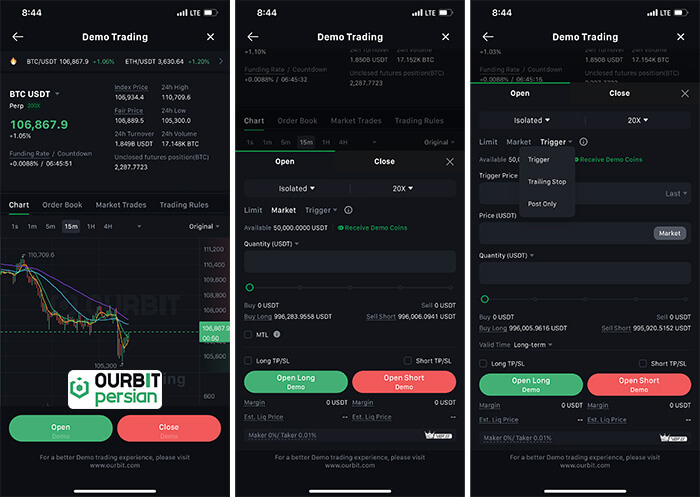
توجه داشته باشید که دمو تریدینگ با استفاده از توکن شبیهسازی شده (Demo Token) انجام میشود. این توکنها ارزش واقعی ندارند و تنها برای تمرین معاملات و تست استراتژیها استفاده میشوند و شما میتوانید در صورت تمام شدن، آنها را درخواست کرده و شارژ کنید.
جمعبندی
اپلیکیشن موبایل اوربیت (Ourbit) ابزاری کاربردی و حرفهای برای مدیریت سرمایه و معاملات دیجیتال است. با آموزش اپلیکیشن موبایل اوربیت میتوانید بهراحتی از قابلیتهای اسپات، فیوچرز و ابزارهای امنیتی بهرهمند شوید و سرمایه خود را بهصورت امن مدیریت کنید.
این اپلیکیشن امکان انجام معاملات اسپات و فیوچرز را بدون نیاز به ویپیان فراهم کرده و ویژگیهای امنیتی شامل احراز هویت دو مرحلهای، تایید ایمیل و موبایل، و پسکیها (Passkeys) را ارائه میدهد. کاربران ایرانی میتوانند بدون محدودیت معاملات خود را انجام دهند و از امکاناتی مانند کپی تریدینگ و دمو تریدینگ برای یادگیری و تمرین استفاده کنند.
امکانات و آموزشهای اصلی اپلیکیشن اوربیت عبارتاند از:
- دانلود، نصب و راهاندازی
- خریدوفروش اسپات ارز دیجیتال
- معاملات اهرمی یا فیوچرز (Futures)
- معاملات کپی تریدینگ و دمو تریدینگ و غیره…
کلیه موارد بالا در متن مقاله به صورت تخصصی و گامبهگام همراه با تصاویر مرحلهبهمرحله آموزش داده شدهاند.
سوالات متداول
- آیا برای استفاده از اپلیکیشن موبایل اوربیت ویپیان یا احراز هویت نیاز است؟
خیر… شما میتوانید بدون نیاز به تغییر آیپی با استفاده زا ابزارهایی نظیر ویپیان (VPN) یا حتی بدون نیاز به احراز هویت اجباری از اپلیکیشن موبایل اوربیت استفاده کنید. البته، امکان احراز هویت هم وجود دارد.
- چطور امنیت اپلیکیشن موبایل اوربیت را افزایش دهیم؟
با فعال کردن احراز هویت دو مرحلهای، فعالسازی پسکیها و تایید شماره موبایل میتوانید حساب کاربری خود را به بالاترین سطح امنیت برسانید.
- آیا امکان بک آپ گرفتن از اپلیکیشن موبایل صرافی اوربیت وجود دارد؟
متاسفانه خیر… بهطور رسمی در مدارک و راهنمای منتشرشده اپلیکیشن موبایل اوربیت قابلیت خاصی تحت عنوان «بکآپ کامل دادههای اپلیکیشن» یا دریافت خروجی از دادههای حساب کاربری ذکر نشده است.





بدون دیدگاه